
スマホって便利ですが、毎日使っていると少し疲れを感じることはありませんか? 通知が何度も鳴って集中が切れたり、気づいたらバッテリーが急激に減っていたり……。
「別に大した使い方をしていないのに、なんでこんなに電池が減っているんだろう?」 「通知に追われて落ち着かないな」
私も以前は、アプリを入れるたびに届く通知をすべて許可しており、画面を見るたびにニュースやセールの通知が溜まっている状態でした。
そこで今回は、私が実際に試して「スマホがぐっと扱いやすくなった」と感じた通知とバッテリーの見直しポイント5選をまとめました。難しい設定や極端な節約術は一切ありませんので、ぜひ参考にしてみてください。
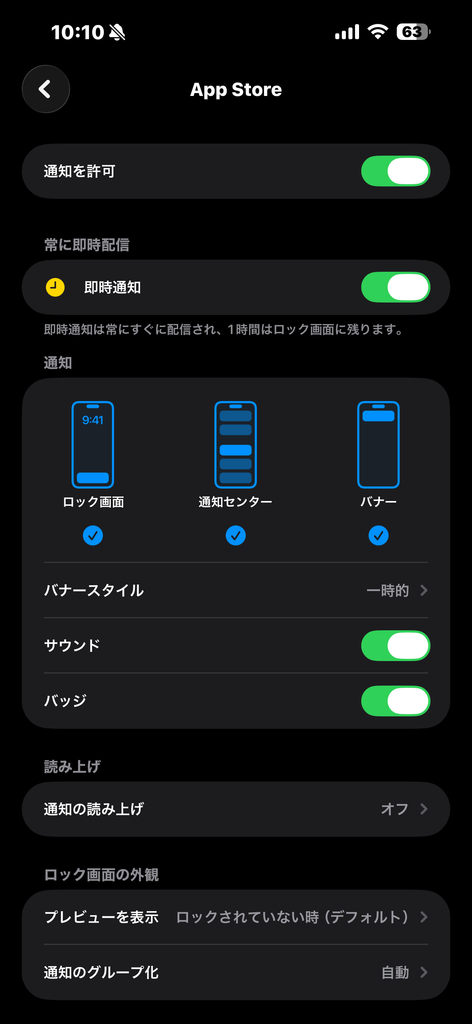
1. 不要なアプリ通知をオフにする(通知の選別)
スマホを開くたびに通知が何件も表示されていると、それだけで無意識にストレスを感じてしまいます。 しかもその多くは、「今すぐ確認しなくても困らない情報」です。
欠かせない通知と不要な通知を分ける
私は通知を整理するとき、「この通知が来なかったら今すぐ困るか?」という基準で分けています。
- 残す通知: 家族や仕事相手からのLINE・メール、リマインダー、カレンダーの予定
- オフにする通知: ショッピングアプリのセール情報、ゲームアプリのスタミナ回復、ニュース速報、SNSのおすすめ投稿
例えば、LINEでも「グループのメッセージ通知はオフにして、個人宛の連絡だけ受ける」といった設定にするだけでも、1日に届く通知の数は激減します。
通知を整理してスマホを見る回数を減らすだけでも、少し気持ちが楽になります。スマホを使わずに過ごせるお金のかからない暇つぶしを探してみるのもおすすめです
スマホを見る回数自体が減る
「何の通知かな?」と思って画面を開くと、そのまま無意識にSNSや動画を30分も見続けてしまった経験はありませんか? 通知を最小限に減らすことで、「スマホを何となく触ってしまうきっかけ」そのものをなくすことができます。
2. バッテリーの使用状況を確認する
「何もしていないのに電池が減る」と感じたら、まずはスマホの標準機能でどのアプリが電池を消費しているかを確認します。
- iPhoneの場合: 「設定」>「バッテリー」
- Androidの場合: 「設定」>「バッテリー」>「バッテリーの使用状況」
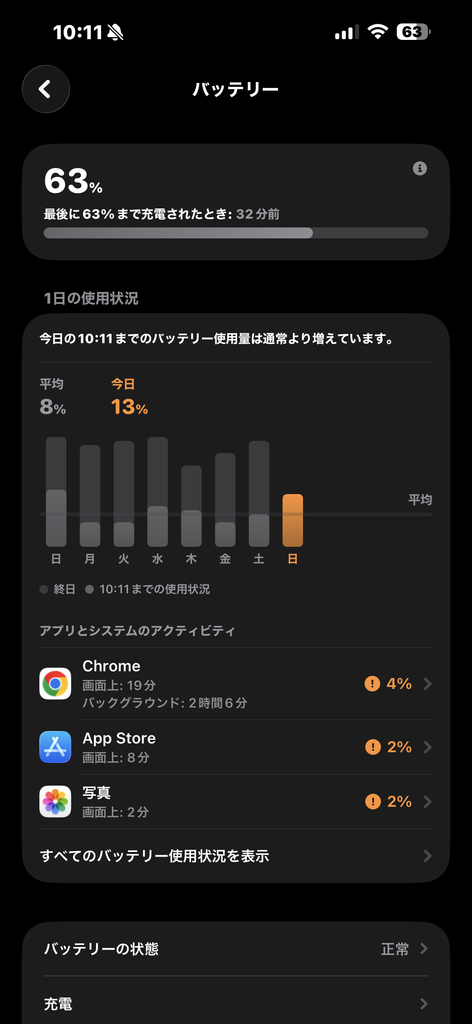
意外な「電池喰いアプリ」を発見する(検証結果)
実際に見直しを行った際、私のスマホではほとんど使っていないはずの「位置情報を常時取得するSNSアプリ」と「バックグラウンドで動き続けていたニュースアプリ」の2つだけで、全体の約35%ものバッテリーを消費していることが判明しました。
設定画面でこれらの「バックグラウンド更新」をオフにし、位置情報の取得を「アプリ使用中のみ」に変更したところ、これまで夕方には残り30%を切っていたバッテリーが、夜まで50%以上維持できるようになりました。
原因が特定できれば、「バックグラウンド更新をオフにする」「使わない時はアプリを終了する」といった具体的な対策をピンポイントで行えます。
3. 画面の明るさを「自動調整+少し控えめ」にする
スマホのバッテリーを最も消費する要因の一つがディスプレイ(画面)の点灯です。
常に画面を最大輝度にしていると、一気にバッテリーが削られてしまいます。基本的には「明るさの自動調整機能」をオンにしておき、室内では自分が「見づらくない程度」までほんの少し明るさを下げるのがおすすめです。
無理に暗くしすぎると目が疲れてしまうため、「眩しすぎない快適な明るさ」に調整するのがポイントです。
4. 使っていないアプリを整理・削除する
スマホの中に、インストールしたものの「最後にしたのがいつか思い出せないアプリ」はありませんか?
使っていないアプリでも、バックグラウンドで通信を行ったり位置情報を確認したりして、バッテリーや通信量を消費している場合があります。
アプリだけでなく、写真や動画なども整理したい場合は、「スマホの容量を減らす方法」も参考にしてみてください。
迷ったら「一度削除してみる」
最近使っていないアプリは、思い切って削除(アンインストール)してみましょう。必要な時にいつでも再ダウンロードできるアプリがほとんどです。ホーム画面がスッキリするだけでも、目的のアプリを探す手間が省けてスマホ操作のストレスが減ります。
5. 出かける前の「充電習慣」と「最適化機能」を活用する
バッテリー消費に神経質になりすぎて、「Bluetoothをすべて切る」「位置情報を一切使わない」といった極端な節約をすると、スマートフォンの利便性が損なわれて本末転倒になってしまいます。
無理な節約をするよりも、以下の2点を意識するのがおすすめです。
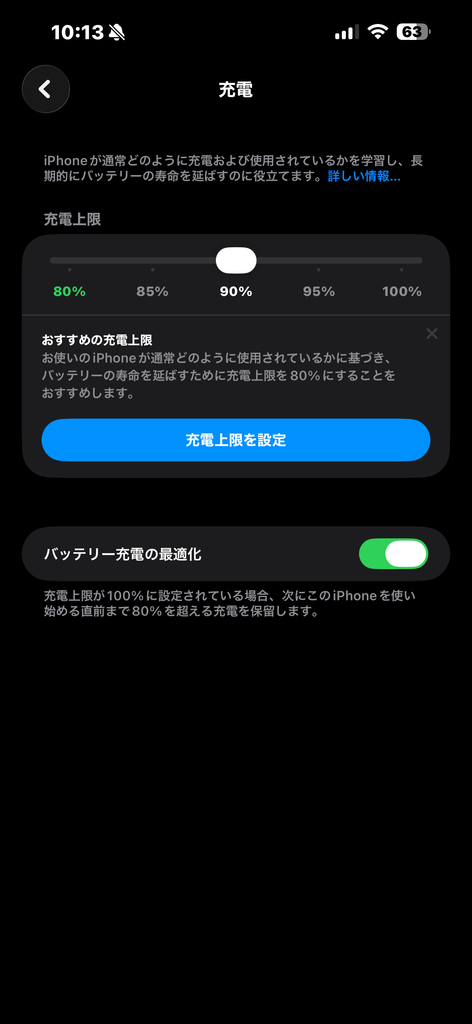
100%充電にこだわりすぎず「充電最適化」を使う
最近のスマホ(iPhoneの「バッテリー充電の最適化」機能など)には、バッテリーの劣化を防ぐ充電コントロール機能が備わっています。これらをオンにしておけば、細かい充電管理を気にする必要はありません。
直射日光や高温を避ける
バッテリー(リチウムイオン電池)は熱に非常に弱いです。特に夏場の車内や直射日光が当たる場所に放置すると、急速に劣化が進んでしまいます。日常の置き場所に気をつけるだけでも長持ちに繋がります。
まとめ:自分に合った範囲で少しずつ見直しよう
スマホを快適に保つために、難しい知識や特別な設定は必要ありません。
まずは「不要な通知を1つオフにする」「バッテリー使用状況を一度見てみる」といった簡単なことから試してみてください。
スマホは日々の生活を便利にするための道具です。自分にとって必要な情報だけを受け取れる環境を作って、心地よい距離感で付き合っていきましょう。

コメント