
「AIで画像を作ってみたいけど、なんだか難しそう……」
私も最初は「どこまで細かく指示すればいいんだろう」と考えていました。実際に使ってみると、最初から完璧なプロンプトを作るより、「もう少し明るく」「右側を空けて」と後から修正していくほうが簡単でした。 「プロンプト」という言葉も少し難しく感じますし、AI画像生成サービスを調べると、知らない名前が次々に出てきます。
力仕事や特別なスキルの必要はありません。 たとえば、
「パソコンの前でコーヒーを飲んでいる猫。明るい雰囲気で、ブログのアイキャッチに使える横長の画像」
こんな感じの文章でAIにお願いするだけです。
思った通りの画像にならなければ、 「もう少し明るくして」 「猫を右側にして」 「背景をシンプルにして」 と追加で会話するようにお願いできます。
この「会話しながら画像を作っていく感じ」が、AI画像生成の面白いところです。
この記事では、これからAI画像を使ってみたい初心者の方に向けて、最初に試すべきサービスや画像作成時のコツ、利用上の注意点をわかりやすくまとめました。
そもそもAI画像生成って何をするの?
難しい説明は抜きにすると、「こんな画像を作って」とAIに文章でお願いすることです。
【例文】
青空の下にある小さなカフェ。テーブルの上にはコーヒーとノートパソコン。明るく爽やかな雰囲気。写真風。
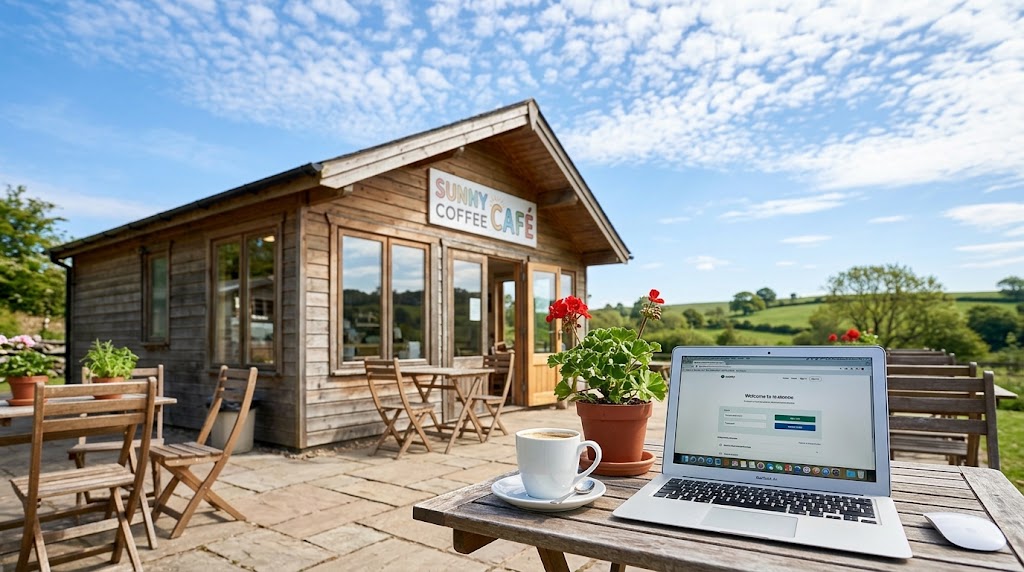
このような文章を入力すると、AIが内容を読み取って画像を一から作成してくれます。絵を描く技術がなくても問題ありません。むしろ大切なのは「どんな画像が欲しいのかを言葉で表現すること」です。
最初はどのAIを使えばいい?
「AI画像生成」で検索すると多くのツールが出てきて迷ってしまいますよね。
私のおすすめは、最初から複数のツールに手を出すのではなく、普段使い慣れているチャット型AIから試すことです。
- まずはチャット感覚で使えるツールで試す
- デザインまで仕上げたくなったらデザインツール連携AI
- 細かく編集したくなったら専用ツール
この順番で進めるとスムーズです。代表的なサービスの特徴をまとめました。
| サービス名 | こんな人に向いている |
|---|---|
| ChatGPT | とにかく会話感覚で手軽に画像を作りたい |
| Canva AI | ブログやSNSのアイキャッチまで一気に仕上げたい |
| Adobe Firefly | 生成だけでなく背景変更などの部分編集もしたい |
| Microsoft Designer | 無料で気軽にデザインや画像生成を試したい |
| Leonardo.Ai | 質や構図にこだわって細かく作り込みたい |
Google スプレッドシートにエクスポート
⚠️ 注意事項 無料プランの制限枠や商用利用に関する条件・利用規約は頻繁に改定されます。ブログの収益化やビジネス用途で画像を使用する場合は、必ず事前に各サービスの公式サイトにて最新の利用規約をご確認ください。
初心者におすすめの生成ツール5選
1. 初めてなら「ChatGPT」がおすすめ
画像を作るための特別な操作を覚える必要がなく、普段の会話と同じように依頼できるのが最大の特徴です。
「ブログのアイキャッチ画像を作って。パソコンでAIを使っている人を描いて。明るくシンプルな雰囲気で、横長にして」
このように依頼し、出来上がった画像に対して「もう少し明るくして」「右側に文字を入れるスペースを作って」と追加で修正依頼ができるため、初心者でも扱いやすいです。
2. ブログ運営者なら「Canva AI」
Canvaなら、AIで生成した画像にタイトル文字を載せたり、サイズ調整を行ったりする作業が1つの画面で完結します。 「画像生成はAI、文字入れや配置はCanva」と役割を分けることで、クオリティの高いアイキャッチが作れます。
無料でもAI画像生成を試せますが、利用できる回数などにはプランによる違いがあります。
3. 細かく編集したいなら「Adobe Firefly」
「画像の特定の要素だけを消したい」「背景だけを変更したい」という場合に活躍するのがAdobe Fireflyです。画像の生成だけでなく、高度な編集作業にも対応しています。
4. 手軽に試せる「Microsoft Designer」
文章からの画像生成やデザイン作成が簡単に行えるツールです。ただし、利用にあたっては規約の確認が必要です。個人利用・商用利用の範囲について、公式サイトの最新規約を事前に確認した上で活用しましょう。
5. クオリティにこだわりたいなら「Leonardo.Ai」
リアルな写真風やアニメ風など、細かい設定を行いたい人向けの本格ツールです。初心者の場合は、まずChatGPT等で生成の流れを掴んでから挑戦するのがおすすめです。
プロンプト(指示文)を作る5つの要素
難しい英語や専門用語を覚える必要はありません。以下の5つの要素を整理して組み合わせるだけで、適切な指示文が作れます。
- 何を?(例:猫)
- どこで?(例:カフェの窓際)
- どんな雰囲気?(例:落ち着いた雰囲気)
- どんなタッチ?(例:写真風)
- どんな構図?(例:横長)
合成したプロンプト例: 「カフェの窓際でコーヒーを見つめる茶トラ猫。落ち着いた雰囲気の写真風。横長の構図」
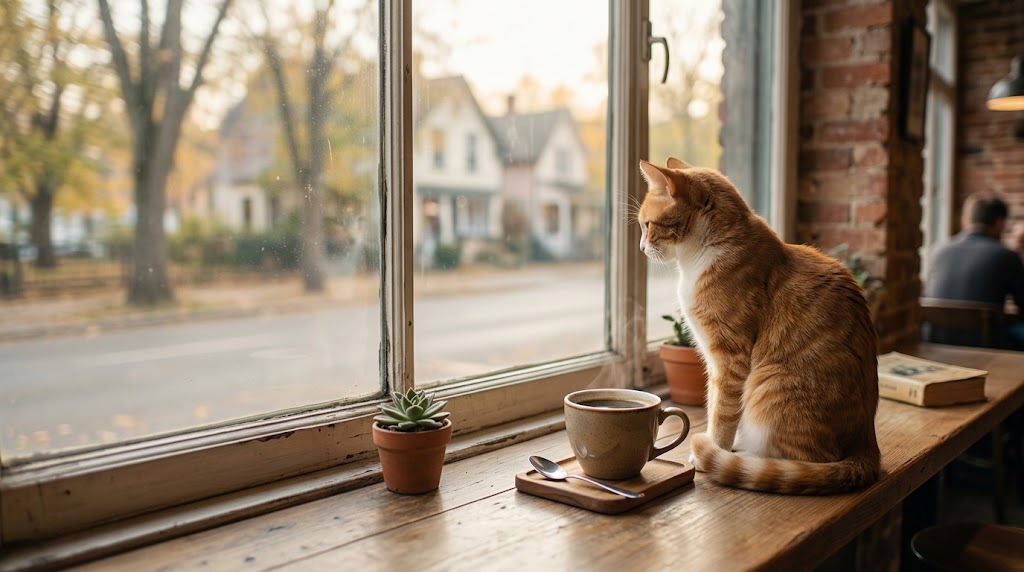
これだけでも意図通りの画像が生成されやすくなります。一発で完璧を目指すのではなく、「もう少し〇〇して」と修正を重ねていくのがコツです。
ブログ用画像を作る際のコツと権利面の注意点
アイキャッチ用なら「余白」を意識する
ブログの画像として使う場合、文字を乗せるスペース(余白)を確保することが重要です。「左側に主題、右側に文字を入れる空きスペースを作って」とプロンプトで指示しておくと、後からタイトル文字を配置しやすくなります。
著作権・商用利用について
AI画像だからといって、あらゆる用途に無制限で使えるわけではありません。
- 利用規約の確認: 無料プランでの商用利用可否や、クレジット表記の要不要を必ず確認しましょう。
- 権利侵害のリスク: アニメのキャラクター、芸能人、企業ロゴなどを直接指定して生成した画像は、第三者の権利に関わる可能性があるため、ブログなどで公開・利用する場合は特に注意が必要です。。ブログ用にはオリジナルの題材を選ぶのが安全です。
- 独自性の付加: 生成された画像をそのまま使うだけでなく、自分で文字を入れたりデザインを調整したりすることで、自分のブログに馴染むオリジナルの素材に仕上げることができます。
まとめ
AI画像生成は難しく考える必要はありません。
まずは普段使っているツールで「こんな画像を作って」と声をかけるところから始めてみてください。気に入らない部分があれば「もう少しこうして」と調整していけば大丈夫です。
自分だけのオリジナルの1枚が作れるようになると、ブログ作成やSNS運用がより楽しくなりますよ。まずは好きなテーマで1枚、画像を生成してみましょう。
画像を作るだけでなく、ChatGPTは文章の整理や仕事のちょっとした作業にも使えます。ChatGPTで面倒な作業をちょっと楽にする方法も紹介しています。
また、AIは画像を作るだけでなく、暇な時間に遊んでみるのも意外と面白いです。暇な時間にAIで遊んでみた記事では、実際にAIを使っていろいろ試しています。


コメント